
Forumsbeitrag teilen
Text des Beitrags
Direktlink zum Beitrag
Direkt zu Social Media
Facebook, LinkedIn und XING: Das Beitragsbild und die Linkvorschau werden über die Social-Share-Brücke erzeugt.
Der vollständige Beitragstext wird zusätzlich in die Zwischenablage kopiert. Im geöffneten Netzwerk bei Bedarf nur noch Strg+V drücken.
WhatsApp / WhatsApp Business: Für die Bildübertragung wird die Geräte-Teilen-Funktion verwendet. Dort bitte WhatsApp bzw. WhatsApp Business auswählen. Das Beitragsbild wird als echte Bilddatei übergeben; Text und Direktlink werden zusätzlich mitgegeben. Falls das Originalbild vom Browser blockiert wird, lädt die aktuelle Strato-Bridge es über einen datensparsamen Bild-Proxy nach.
Bitte geben Sie einen Grund für die Verwarnung an
Der Grund erscheint unter dem Beitrag.Dieser Beitrag enthält unerwünschte Werbung.
Dieser Beitrag verstößt gegen die Netiquette des Forums.
Beiträge, die IN GROßBUCHSTABEN oder fett geschrieben sind bitte vermeiden.
{[userwarning_empty_error]}
Es wird der oben genannte Grund verwendet. Klicken Sie hier, um den Inhalt der privaten Nachricht anzupassen
Legen Sie hier den Inhalt der PN-Benachrichtigung fest.
Hinweis: Dieses Mitglied wurde bereits 4 Mal verwarnt.
Bei einer weiteren Verwarnung wird das Mitglied automatisch gesperrt.
Fracht-BWA 2.0
15.06.2026 10:55 (zuletzt bearbeitet: 15.08.2026 12:16)
#1 Fracht-BWA 2.0

Fracht-BWA 2.0 – Anleitung zur Bedienung
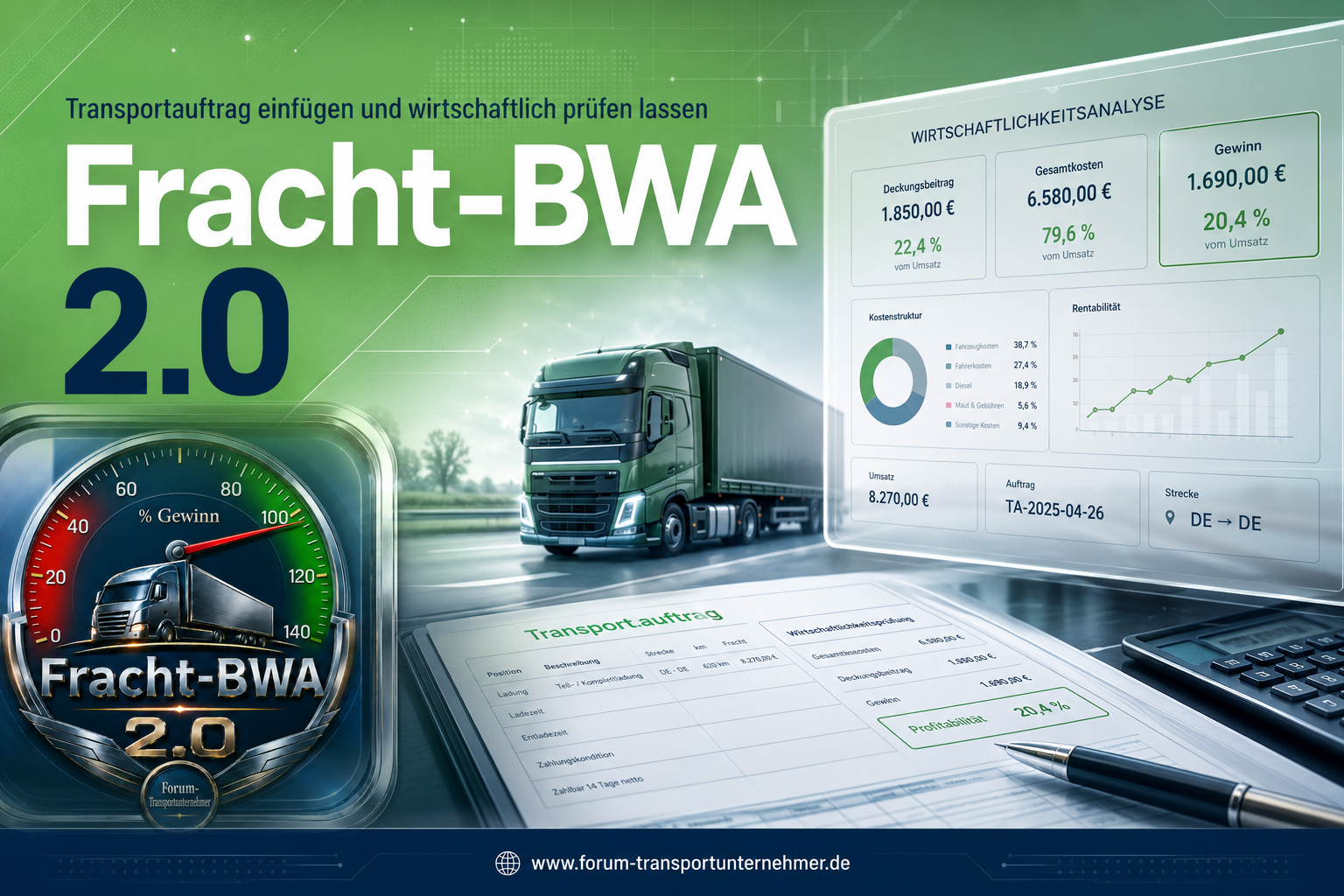 Wir haben unsere Fracht-BWA ordentlich aufpoliert und zur Version 2.0 weiterentwickelt.
Die Anwendung unterstützt euch dabei, Transportaufträge per KI auszulesen, die Strecke über HERE zu berechnen und den angebotenen Frachterlös den voraussichtlichen Kosten gegenüberzustellen. So lässt sich schnell erkennen, ob ein Auftrag wirtschaftlich interessant, knapp kalkuliert oder möglicherweise nicht kostendeckend ist.
Ihr findet die Anwendung im Forum unter:
Anwendungen → TU-Rechner → Fracht-BWA 2.0
Direkt zur Anwendung: Fracht-BWA 2.0 öffnen
Nachfolgend erklären wir Schritt für Schritt, wie die Anwendung bedient wird und wie die Ergebnisse richtig eingeordnet werden.
Mit der Fracht-BWA 2.0 können Transportaufträge eingelesen, kaufmännisch geprüft und anhand der tatsächlichen Route kalkuliert werden.
Die Anwendung erkennt wichtige Auftragsdaten mithilfe künstlicher Intelligenz, berechnet die Strecke über HERE und stellt den angebotenen Frachterlös den voraussichtlichen Kosten gegenüber.
Wichtig: Die Fracht-BWA ist eine kaufmännische Orientierungshilfe. Erkannte Daten, Adressen, Routenergebnisse, Mautwerte und Kosten müssen vor der Annahme eines Auftrags immer noch einmal selbst geprüft werden.
1. Transportauftrag einfügen
Im oberen Bereich der Anwendung kann der Transportauftrag eingefügt werden.
Dafür stehen mehrere Möglichkeiten zur Verfügung:
- Datei mit der Maus in das vorgesehene Feld ziehen
- Auf das Feld klicken und eine Datei vom Computer auswählen
- Auftragstext, E-Mail oder PDF-Text direkt in das Textfeld kopieren
Unterstützt werden folgende Dateiformate:
- JPG und JPEG
- PNG
- WebP
- TXT
- DOCX
Bei einer PDF-Datei wird der enthaltene Text ausgelesen. Zusätzlich wird die erste PDF-Seite als Bild vorbereitet, damit die KI auch Tabellen, Anordnungen und das sichtbare Layout besser erkennen kann.
Bei einem Foto oder Bildschirmfoto liest die KI den Auftrag direkt aus dem Bild aus.
2. Auftrag mit der KI auslesen
Nachdem der Auftrag eingefügt oder hochgeladen wurde, auf den blauen Button „mit KI auslesen“ klicken.
Die KI versucht unter anderem folgende Angaben zu erkennen:
- Beladefirma
- vollständige Beladeadresse
- Entladefirma
- vollständige Entladeadresse
- Frachtsatz je Tonne
- Transportgewicht
- Pauschal- oder Gesamtfracht
- Dieselkostenzuschlag in Prozent
- Dieselzuschlag je Tonne
- mögliche Risiken und Unklarheiten im Auftrag
Während der Auswertung zeigt die Anwendung an, dass Adresse, Frachtsatz, Gewicht, Dieselzuschlag und mögliche Risiken geprüft werden.
Nach der Auswertung erscheint eine Meldung mit der ermittelten Sicherheit sowie Hinweisen zu fehlenden oder unsicheren Angaben.
3. Erkannte Werte kontrollieren
Die ausgelesenen Angaben werden im Bereich „2. Erkannte Werte prüfen“ angezeigt.
Grün hinterlegte Felder wurden von der KI mit einer höheren Sicherheit erkannt.
Orange hinterlegte Felder sind unsicher, unvollständig oder sollten besonders sorgfältig kontrolliert werden.
Vor der Berechnung müssen insbesondere die Belade- und Entladeadressen geprüft werden. Für die Routensuche werden möglichst vollständige Angaben benötigt:
- Straße und Hausnummer
- Postleitzahl
- Ort
- Land
Fehlt beispielsweise die Postleitzahl oder ist nur ein Firmenname angegeben, kann HERE den Ort möglicherweise nicht eindeutig finden.
4. Frachterlös und Dieselzuschlag prüfen
Wenn ein Frachtsatz je Tonne und ein Gewicht erkannt wurden, berechnet die Anwendung automatisch die Basisfracht:
Frachtsatz je Tonne × Gewicht = Basisfracht
Ist zusätzlich ein Dieselkostenzuschlag hinterlegt, wird dieser hinzugerechnet.
Beispiel:
- Frachtsatz: 41,00 Euro je Tonne
- Gewicht: 25 Tonnen
- Basisfracht: 1.025,00 Euro
- Dieselkostenzuschlag: 8 Prozent
- Gesamtfracht: 1.107,00 Euro
Alternativ kann eine feste Pauschal- oder Gesamtfracht eingetragen werden.
Hinweis: Sind Frachtsatz und Gewicht eingetragen, berechnet die Anwendung die Gesamtfracht daraus neu. Sind gleichzeitig ein prozentualer Dieselzuschlag und ein Dieselzuschlag je Tonne eingetragen, wird vorrangig der prozentuale Zuschlag verwendet.
5. Eigene Kalkulationswerte einstellen
Im Bereich „3. Kalkulation“ werden die betrieblichen Kosten eingestellt.
Die Anwendung enthält zunächst folgende Ausgangswerte:
- Dieselpreis: 1,62 Euro je Liter
- Verbrauch: 29 Liter je 100 Kilometer
- Fahrzeugkosten ohne Diesel: 0,38 Euro je Kilometer
- Zeitkosten: 32,00 Euro je Stunde
- Be- und Entladezeit: insgesamt 1,5 Stunden
- Mautschätzung: 0,34 Euro je Kilometer
- Gewinnaufschlag: 12 Prozent
Diese Werte sollten unbedingt an die eigene Kostenstruktur angepasst werden.
Bei den Fahrzeugkosten je Kilometer können beispielsweise Wartung, Reifen, Reparaturen, Abschreibung, Finanzierung, Versicherung und weitere kilometerabhängige Kosten berücksichtigt werden. Der Diesel wird separat berechnet und sollte deshalb nicht noch einmal in den Fahrzeugkosten enthalten sein.
Die Zeitkosten werden auf die berechnete Fahrzeit sowie die eingetragene Be- und Entladezeit angewendet.
Die Mautschätzung wird nur verwendet, wenn HERE keinen eigenen Mautbetrag liefern kann.
6. Auftrag berechnen
Sind Adressen, Frachterlös und Kalkulationswerte geprüft, auf den Button „Auftrag prüfen“ klicken.
Die Anwendung führt anschließend folgende Schritte aus:
- Beladeadresse über HERE suchen
- Entladeadresse über HERE suchen
- Lkw-Route zwischen Belade- und Entladeort berechnen
- Strecke und voraussichtliche Fahrzeit ermitteln
- Mautwert übernehmen oder ersatzweise schätzen
- Dieselkosten berechnen
- Fahrzeug- und Zeitkosten berechnen
- Gesamtkosten und Mindestfracht ermitteln
- Frachterlös und Kosten miteinander vergleichen
Die Berechnung erfolgt zunächst mit einem Lkw-Profil. Kann HERE keine vollständige Lkw-Route liefern, kann als technische Rückfallebene eine vereinfachte Route verwendet werden. Im Ergebnis wird angezeigt, welcher HERE-Modus genutzt wurde.
7. Ergebnis richtig lesen
Nach der Berechnung erscheint zunächst eine kaufmännische Bewertung.
Mögliche Ergebnisse sind:
- „Auftrag wirkt wirtschaftlich brauchbar“ – der erkannte Frachterlös liegt über den kalkulierten Kosten.
- „Knapp kalkuliert“ – der Auftrag ist rechnerisch positiv, die Deckung liegt jedoch unter drei Prozent. Kleine Zusatzkosten können das Ergebnis bereits ins Negative drehen.
- „Achtung: nicht kostendeckend“ – die kalkulierten Kosten liegen über dem Frachterlös.
- „Frachterlös fehlt oder unsicher“ – ohne verlässlichen Frachterlös ist keine aussagekräftige Bewertung möglich.
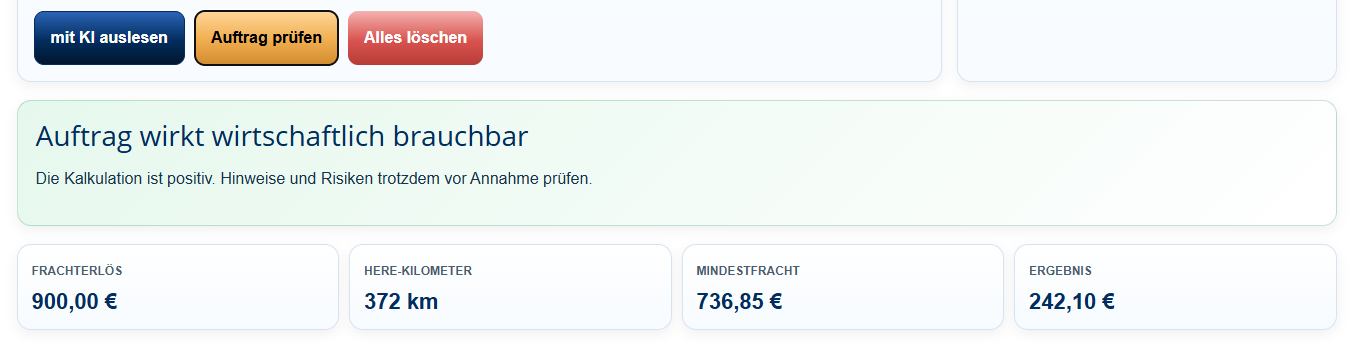
In der Ergebnisübersicht werden vier wichtige Kennzahlen angezeigt:
- Frachterlös: Der erkannte oder eingetragene Gesamtumsatz des Auftrags.
- HERE-Kilometer: Die berechnete Entfernung zwischen Belade- und Entladeort.
- Mindestfracht: Gesamtkosten zuzüglich des eingestellten Gewinnaufschlags.
- Ergebnis: Frachterlös abzüglich der berechneten Gesamtkosten.
Die Mindestfracht ist besonders wichtig: Erst wenn der Frachterlös mindestens diese Höhe erreicht, wird auch der selbst eingestellte Gewinnaufschlag erzielt.
Ein positives Ergebnis bedeutet daher nicht automatisch, dass auch das gewünschte Gewinnziel erreicht wurde.
8. Detailauswertung
Unterhalb der Zusammenfassung werden weitere Informationen angezeigt.
Erkannte Auftragsdaten
Hier sind die verwendeten Firmen, Adressen, Frachtsätze, Gewichte, Dieselzuschläge und die angewendete Preislogik aufgeführt.
HERE-Route
Dieser Bereich zeigt Start, Ziel, Suchadressen, Kilometer, Fahrzeit, Maut und den verwendeten Routenmodus.
Steht hinter der Maut der Hinweis „geschätzt“, wurde kein Mautbetrag von HERE geliefert. In diesem Fall verwendet die Anwendung den eingestellten Schätzwert je Kilometer.
Kostenrechnung
Die Kosten werden getrennt dargestellt nach:
- Dieselkosten
- Maut
- Fahrzeugkosten
- Zeitkosten
- Gesamtkosten
- Mindestfracht
- rechnerischer Deckung in Euro und Prozent
KI-Risikomarker
Die KI kann Auffälligkeiten und Risiken aus dem Auftrag hervorheben.
- Blau: allgemeiner Hinweis
- Orange: Warnung oder unklare Vertragsangabe
- Rot: kritischer Punkt, der vor einer Auftragsannahme geprüft werden sollte
Durch das Berühren beziehungsweise Überfahren eines Risikomarkers mit der Maus können zusätzliche Informationen angezeigt werden.
9. Die drei wichtigsten Schaltflächen
- „mit KI auslesen“: Liest den Auftrag aus und trägt erkannte Angaben in die Felder ein. Eine Wirtschaftlichkeitsberechnung findet dabei noch nicht statt.
- „Auftrag prüfen“: Berechnet Route, Maut, Kosten, Mindestfracht und Ergebnis.
- „Alles löschen“: Entfernt den Auftrag, die erkannten Werte und das Ergebnis. Die allgemeinen Kalkulationswerte bleiben erhalten und können für den nächsten Auftrag weiterverwendet werden.
Empfohlener Arbeitsablauf
- Transportauftrag hochladen oder Text einfügen
- Auf „mit KI auslesen“ klicken
- Orange markierte und unvollständige Felder kontrollieren
- Frachtsatz, Gewicht und Dieselzuschlag prüfen
- Eigene Diesel-, Fahrzeug- und Zeitkosten eintragen
- Auf „Auftrag prüfen“ klicken
- Frachterlös mit Gesamtkosten und Mindestfracht vergleichen
- KI-Risikomarker und Auftragstext vor der Annahme noch einmal prüfen
Bitte beachten: Die Fracht-BWA berechnet grundsätzlich die Strecke vom eingetragenen Beladeort zum Entladeort. Leerfahrten zum Beladeort, Anschlusskilometer nach der Entladung sowie weitere betriebliche Besonderheiten werden nicht automatisch als zusätzliche Strecke berücksichtigt.
Die endgültige Entscheidung über die Annahme eines Transportauftrags bleibt deshalb immer beim Transportunternehmer beziehungsweise bei der verantwortlichen Disposition.
Ein Hinweis in eigener Sache:
Die Anwendung wird von www.forum-transportunternehmer.de kostenlos zur Verfügung gestellt – obwohl uns durch die KI-Abfragen laufende Kosten entstehen.
Wir stellen solche Anwendungen gern für die Branche bereit und hoffen, dass das Prinzip des Gebens und Nehmens auch in beide Richtungen funktioniert.
Unterstützt das Forum deshalb gern durch eure aktive Teilnahme, eure Rückmeldungen und den fachlichen Austausch mit anderen Transportunternehmern.

15.06.2026 21:18
#2 RE: Fracht-BWA 2.0
 und

- 🟢🟡 Öffentlicher Bereich
- TU-Blog
- Verhaltensregeln für das Gästeforum
- Aktuelles aus Transport + Logistik
- Brandaktuelle Nachrichten
- Lager + Umschlag
- NFZ + Fuhrpark
- Fahrzeughersteller - Transporter (Diesel und Elektro)
- Fiat Ducato
- Ford Transit
- Mercedes-Benz
- Streetscooter
- VW Crafter
- Andere Hersteller
- Fahrzeughersteller - LKW über 3,5to zGM (Diesel)
- DAF
- Ford
- IVECO
- MAN
- Mercedes-Benz
- Renault
- Scania
- Volvo
- Andere Hersteller
- Fahrzeughersteller - Alternative und NEUE Antriebstechniken
- LNG und CNG
- IVECO
- Scania
- Volvo
- Hybrid mit Dieselmotor
- Elektro-Transporter und LKW
- chinesische Hersteller
- DAF
- EVCO (Electric Vehicles Company) - Ex-Nikola
- Ford
- IVECO
- MAN
- Mercedes-Benz
- Renault
- Scania
- Tesla
- Volvo
- Andere Hersteller
- Brennstoffzelle (Wasserstoff-Antrieb)
- DAF
- Hyundai
- Mercedes-Benz
- Nikola
- Volvo
- Andere Hersteller
- Infrastruktur
- Ältere Nutzfahrzeuge (LKW, SZM, Transporter)< EZ 05/2006 und noch kei...
- Rückrufaktionen der Hersteller
- Treibstoffe und Öle
- Benzin
- Diesel
- CNG
- LNG
- Alternative Kraftstoffe
- Motoröle
- Getriebeöle
- Reifen
- Allgemeine Technikfragen
- Historische Nutzfahrzeuge
- Anhänger und Auflieger
- Selbstfahrende Arbeitsmaschinen (Traktoren, Kommunalfahrzeuge, Krane e...
- Suche und Biete
- LKW und Zugmaschinen
- DAF
- IVECO
- MAN
- Mercedes-Benz
- Renault
- Scania
- Volvo
- Andere Marken
- Schwerlast-Transport und (Mobil)Krane
- Schwerlast-Transport
- (Mobil)Krane
- Berichte und Publikationen
- Alles was Computer, Internet, Smartphone, Apps usw. betrifft
- Modellbau - die Transport-Welt in kleinerem Maßstab
- LKW und Anhänger
- Bilder der kleinen 'Schätzchen'
- Schwertransport und Kran
- Trailer, Aufbauten + Ladehilfen
- Anhänger und Auflieger
- Wechselbrücken & Anhänger
- (Sattel)Anhänger mit e-Achse
- Flurförderzeuge aller Art (Ameise, Mitgänger-Flurförderzeug, Gabels...
- Recht + Geld
- §- Der Rechtsanwalt informiert -§-
- §- Götz Bopp - Logistikberatung -§-
- Versicherung
- Maut (Europa)
- Fördermaßnahmen (BALM)
- Mitarbeiter, Ausbildung + Karriere
- Vermischtes
- "Hellwach mit 80 km/h" und „Respekt an der Rampe – Hellwach für M...
- Neue Mitglieder stellen sich vor
- Schnackecke
- Die Politikecke
- Die Blödelecke
- EU-Ausland - Neue Vorschriften
- Selbstfahrer: Wo gehts hin oder stehe ich (vielleicht trifft man sich ja)
- Raststätte/Autohof/Waschanlagen/aktuelle Dieselpreise
- Autohof
- Neben der Autobahn
- Raststätte
- Empfehlenswerte LKW-Waschanlagen
- Aktuelle Dieselpreise
- Fragen & Antworten
- 🟠 Interner Bereich (für Mitglieder auf Probe)
- Lager + Umschlag
- NFZ + Fuhrpark
- Trailer, Aufbauten + Ladehilfen
- Recht + Geld
- Mitarbeiter, Ausbildung + Karriere
- Vermischtes
- Alles zu Anmeldungen bzw. Löschungen
- Zusammenarbeit unter Mitglieder
- Fragen & Antworten
- 🔴 Interner Bereich (für Mitglieder)
- Alles bezüglich diverser Karten
- Fahrerkarte
- Führerschein
- Aktuelles aus Transport + Logistik
- Lager + Umschlag
- NFZ + Fuhrpark
- Trailer, Aufbauten + Ladehilfen
- Recht + Geld
- Mitarbeiter, Ausbildung + Karriere
- Vermischtes
- Frachtenbörsen und Frachtvermittler
- Fragen & Antworten
Ähnliche Themen


Das Thema ist geschlossen
Sie haben keine Rechte zu antworten
Bereits Mitglied?
Jetzt anmelden!
Mitglied werden?
Jetzt registrieren!
×
×
📝 Rahmen-Generator mit "Fieldset"
Bei 100 % nutzen alle Textfelder die verfügbare Breite. Eine feste Pixelbreite schrumpft auf kleinen Bildschirmen automatisch.
Vorlagen:
Live-Ansicht:
📝 📝
In die Zwischenablage kopiert!